移动与系统核心关键词:安卓魔法梯子•••预计阅读:6 分钟
安卓魔法梯子使用指南:客户端选择、权限设置与连接管理
在 Android 移动生态中配置与使用网络代理,面临着开源客户端甄别、底层 VPN 虚拟网卡授权、国产定制系统后台杀进程以及网络基站切换断流等一系列独特的技术挑战。本文提供全套实战操作指南。
🌸本篇核心导读与选型要点
本文专为解决 安卓魔法梯子 的选型疑惑而撰写。涵盖工程原理解析、典型配置步骤、网络抖动排查与避坑指南。全篇纯中文正文详实客观,不虚构实测跑分,倡导按需配置与理性选型。
Android 系统网络代理与 VpnService 运行机制
在智能手机普及的今天,移动端跨国网络查阅与学术交流的需求日益激增。然而,由于移动设备天然具备随身携带、网络环境动态切换(在家庭 WiFi、公共热点与蜂窝移动数据之间频繁跃迁)以及严格的电量功耗约束,使得 Android 平台上的网络代理机制与传统的桌面端电脑存在显著的架构差异。
在桌面操作系统中,分流软件通常通过向系统注册本地 HTTP 代理服务端口来引导主流浏览器的网络流量。但在 Android 移动操作系统中,这种传统的代理方式存在极大局限——大量原生移动 App 为了安全与效率,在代码层面会直接绕过系统 HTTP 代理设置,导致代理失效或分流失败。
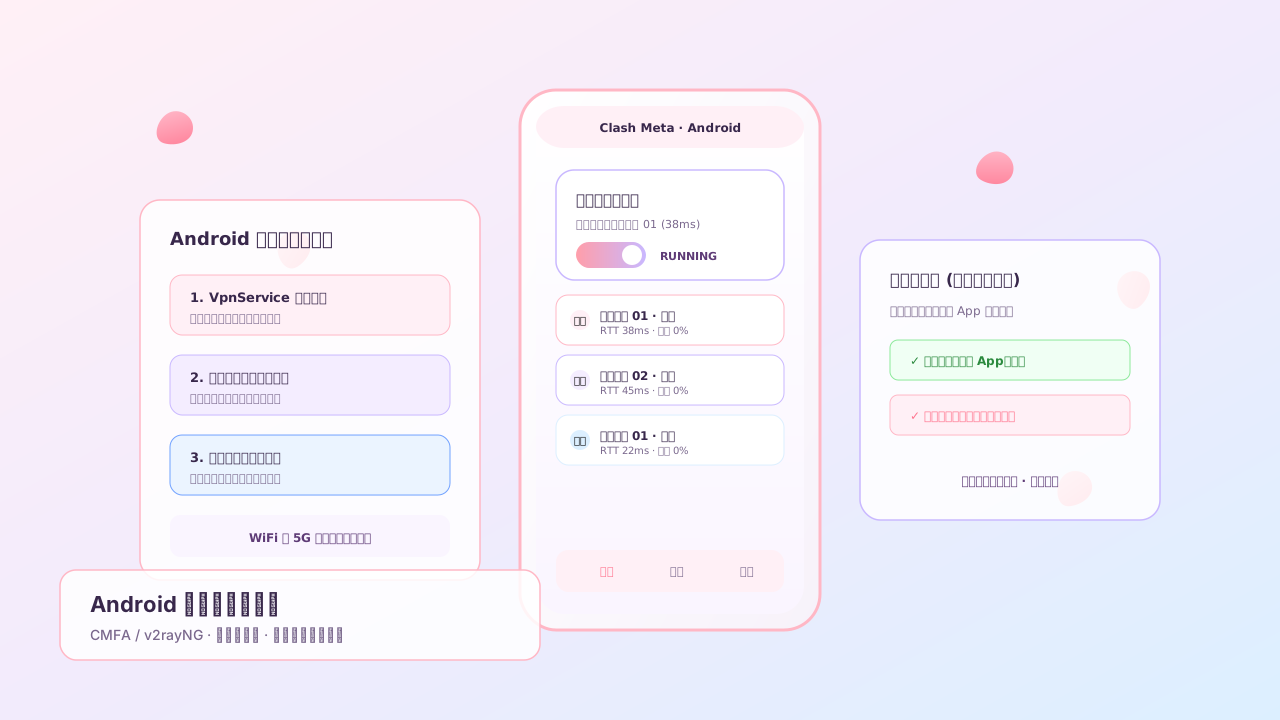
为了在移动端实现全局无死角的数据分流,Android 在操作系统内核中引入了底层的 VpnService 框架。网络分流客户端通过调用系统 VpnService API,在手机本地内存中虚拟出一块网络适配器(虚拟 TUN 网卡)。所有进出手机的 IP 数据包都会先被这块虚拟网卡截获,并交由客户端内置的路由核心(如 Clash Meta 或 Xray 核心)在本地进行实时的规则匹配与加密封装。理解 VpnService 的底层角色,是消除对移动端分流原理误解的关键。
如何鉴别可信的开源 Android 客户端来源
在 Android 开放自由的生态环境下,应用获取渠道极度多元,但也伴随着泥沙俱下的安全风险。许多初学者由于缺乏防范意识,常常在搜索引擎或不可信的第三方论坛下载所谓的“免流破解版”、“一键极速版”安装包,最终导致设备被植入恶意广告插件,甚至个人私密信息被监听窃取。
要保障移动端网络连接的绝对安全,第一铁律是:只从官方开源代码仓库(如 GitHub Releases)或经过社区公认的镜像源获取客户端安装程序。在当今成熟的 Android 代理生态中,最值得信赖的主流工具主要包括两款:
其一是 Clash Meta for Android(简称 CMFA,基于开源 Mihomo 核心重构),它拥有精致的 Material Design 界面,对 Clash 复杂的策略组与规则集支持极其完整,并且内置了完善的分应用代理功能,非常适合需要细致掌控流量去向的进阶用户。其二是经典轻量的 v2rayNG,内存常驻开销极小,对各类基础机型与小众协议有着极高的容错率。
客户端安装与系统 VPN 权限授权全流程
选定并下载好正版官方安装包后,便可开启正式的部署与配置流程。由于 Android 系统具有严密的沙箱安全隔离体系,初次安装与运行此类网络工具时,需要按步骤完成几项关键的系统授权:
第一步:允许未知来源应用安装。当通过手机浏览器下载了 APK 安装包并点击安装时,系统通常会弹出安全警告。此时需进入系统设置,临时授予该浏览器“允许安装未知应用”的权限,安装完成后可根据需要重新关闭。
第二步:启动应用与申请 VpnService 系统许可。安装完毕打开客户端,首次点击主界面上的“启动”开关时,Android 系统层级必定会强制弹出一个名为“网络连接请求”或“创建本地 VPN”的原生对话框,明确提示该应用正在尝试监控所有网络流量。这是 Android 系统的底层安全告示,点击“确定”或“允许”后,手机顶部状态栏会出现钥匙或 VPN 图标,代表本地虚拟网卡已正式挂载就绪。
第三步:分应用代理(Split Tunneling)的合理配置。强烈建议在客户端设置中开启“分应用代理”开关,将微信、支付宝、银行 App 以及日常打车外卖等纯本土应用列入白名单绕过,既能避免本土应用产生异地登录风控报警,又能有效节省套餐流量并降低设备发热。
破解国产定制系统杀后台:电池优化与常驻保活
在 Android 平台上使用代理工具,几乎所有用户都会遇到一个共同痛点:明明刚刚连接成功,可只要将手机息屏数分钟,再次亮屏时网络就彻底断开,后台客户端进程被系统强行清理。
这并非客户端本身存在缺陷,而是国产 Android 定制系统(如小米澎湃 HyperOS、华为鸿蒙 HarmonyOS、OPPO ColorOS、vivo OriginOS 等)为了追求极致续航,在后台运行着激进的进程查杀机制。一旦检测到第三方应用在后台持续占用 CPU 处理网络数据,就会毫不留情地将其查杀。
要彻底解决杀后台问题,必须手动完成“三步保活白名单”设置:
第一步:关闭电池优化。在系统应用管理中找到该客户端,进入省电策略,将默认的“智能推荐”坚决修改为【无限制】或【允许高耗电后台运行】;
第二步:授予自启动权限。
WiFi与移动数据切换自愈方案及常见故障排查
移动设备最频繁的使用场景之一,是从室内 WiFi 走向户外,网络从无线宽带切换至移动蜂窝网络。在这个物理网卡发生硬切换的瞬间,底层原有的 TCP 套接字会全量断开,极易导致虚拟网卡陷入假死断流状态。
要实现网络切换自愈,应在客户端高级设置中开启【网络变更时自动重连】选项。现代优秀的代理核心能够实时监听 Android 系统的网络状态广播,一旦捕获到 WiFi 断开并切换至移动蜂窝的信号,内核会立即重置虚拟 TUN 接口并在毫秒级时间内重新向目标节点发起握手,将用户的无感知断网时间缩减到最低。
在排查网络异常时,若提示“Handshake Timeout”,先检查本地网络本身是否连通,并核实手机系统时间是否与北京时间严格同步(时间偏差超过九十秒会导致部分加密协议鉴权失败);若提示“DNS Resolve Error”,可尝试将客户端内部的 DNS 解析器修改为公共权威 DNS(如 223.5.5.5 或 119.29.29.29);若提示“Tun setup failed”,通常是与其他安全软件的虚拟防火墙产生了冲突,关闭冲突软件即可恢复。